

 永远的7日之都九游版
  海魂九游版
海魂九游版  魔神变九游版
  剑御九州
剑御九州  剑御九州九游版
  天途九游版
天途九游版  天途破解版
天途破解版  破镜重圆
破镜重圆  破镜重圆九游版
 爱奇艺体育怎么查看账号注销协议?爱奇艺体育查看账号注销协议教程
我要评论
分享到:
有的小伙伴会问小编爱奇艺体育怎么查看账号注销协议,下面小编就为大家详细的介绍一下,想知道的话就来看看吧,相信一定会帮到你们的。
爱奇艺体育怎么查看账号注销协议?爱奇艺体育查看账号注销协议教程
1、首先我们启动并进入到爱奇艺体育app主页后,点击屏幕下方箭头所指的“我的”。
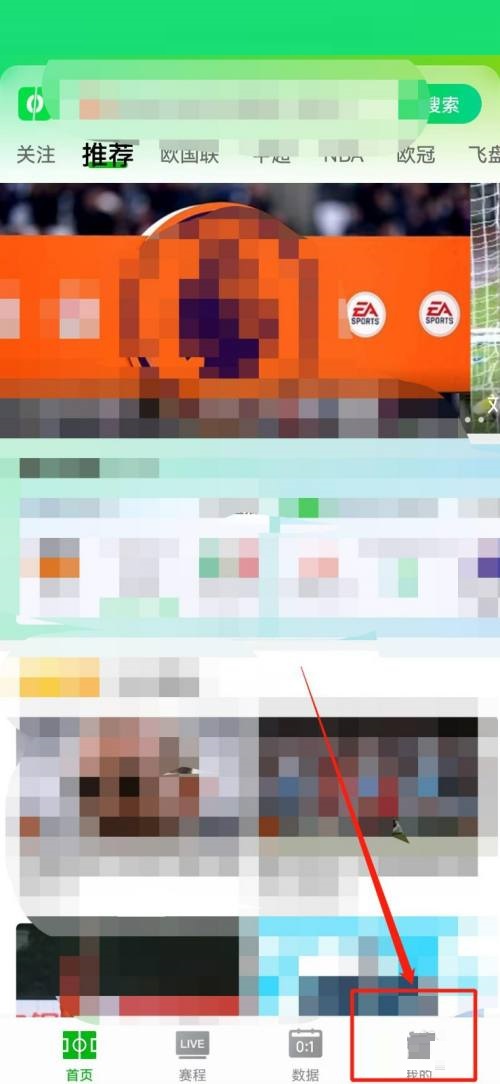
2、然后来到“我的”页面后,我们选择页面左上角的小齿轮图标进入设置页面。

3、在“设置”页面中,点击“安全中心”。
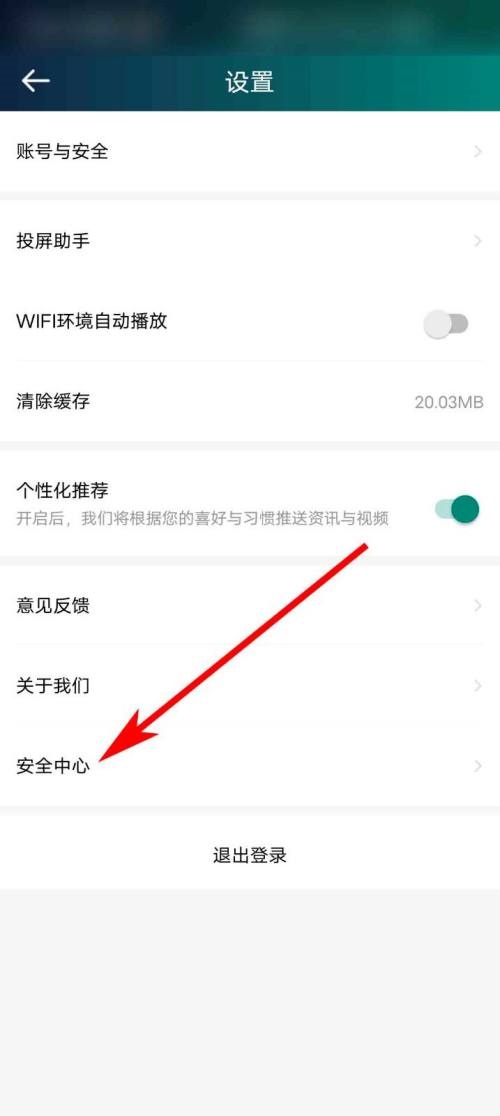
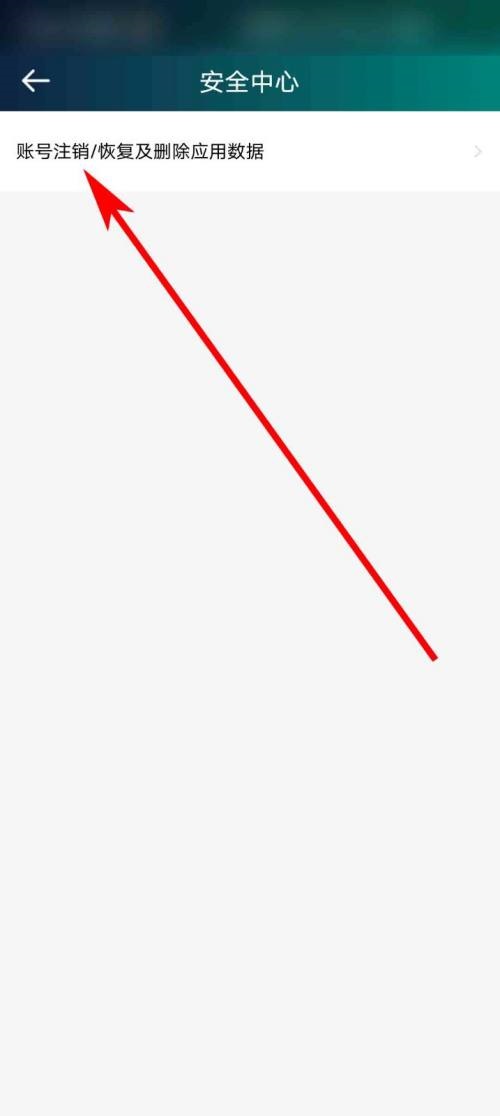
4、接着页面跳转后,继续选择“账号注销”。
5、在接下来的页面中,我们点击如图位置的“爱奇艺体育账号注销协议”。
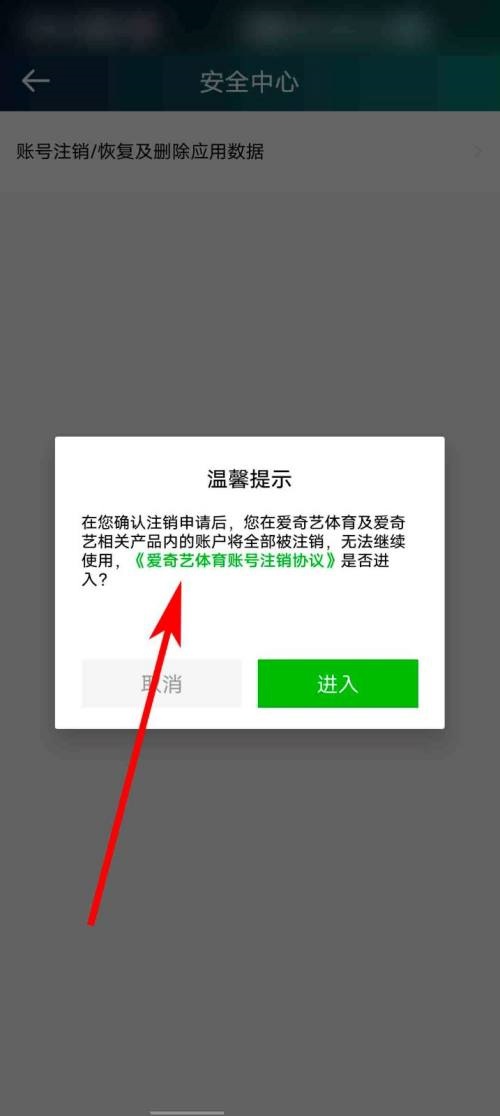
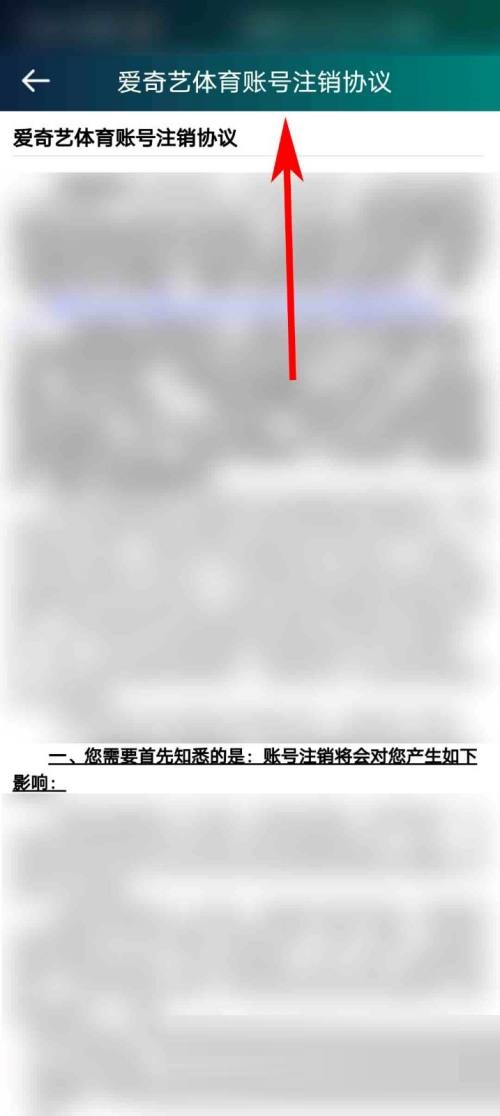
6、最后页面再次跳转后,我们就可以看到爱奇艺体育app账号注销协议的全文内容了。
谢谢大家的观看,更多精彩教程请关注6z6z下载!
查看更多资讯请关注bwmd下载站


 公安部备案号:闽公网安备 35021102000518号