

 永远的7日之都九游版
  海魂九游版
海魂九游版  魔神变九游版
  剑御九州
剑御九州  剑御九州九游版
  天途九游版
天途九游版  天途破解版
天途破解版  破镜重圆
破镜重圆  破镜重圆九游版
 萤石云视频如何修改码率上限?萤石云视频修改码率上限的方法
我要评论
分享到:
很多人不知道萤石云视频如何修改码率上限?今日为你们带来的文章是萤石云视频修改码率上限的方法,还有不清楚小伙伴和小编一起去学习一下吧。
萤石云视频如何修改码率上限?萤石云视频修改码率上限的方法
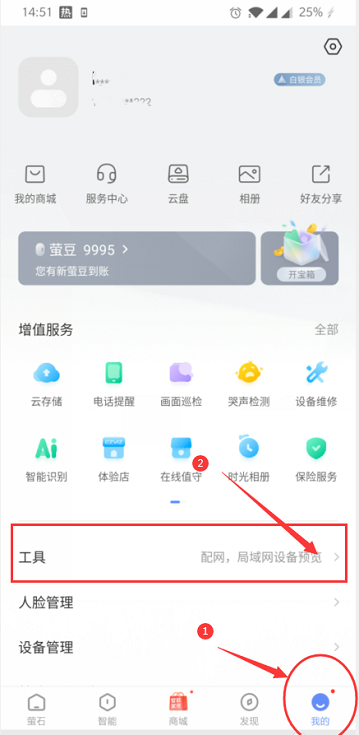
1、打开萤石云视频,点击右下角“我的”页签,然后再点击“工具”;
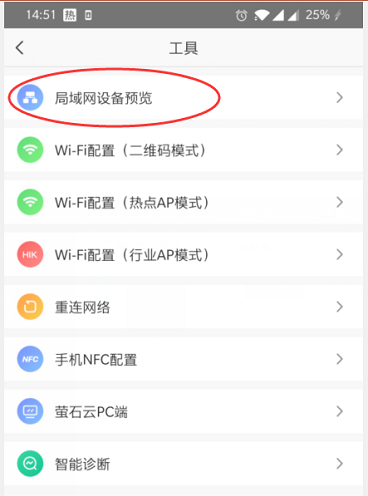
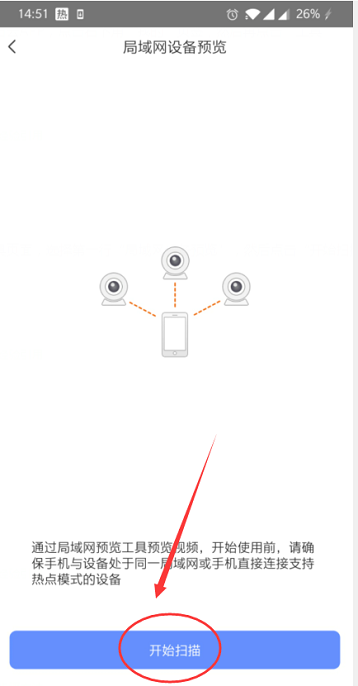
2、进入工具页面,选择第一行“局域网设备预览”,然后点击“开始扫描”设备;
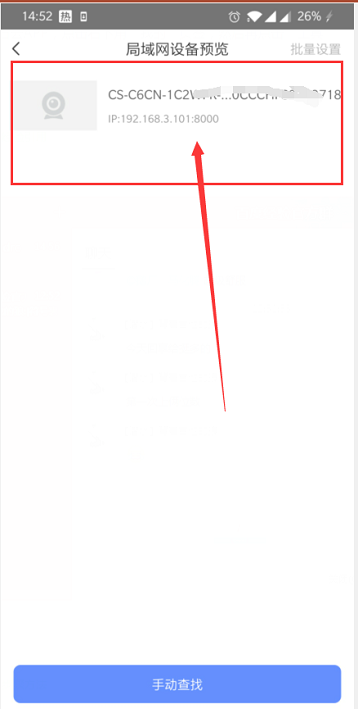
3、选择要修改的设备。点击进入该设备的预览界面;
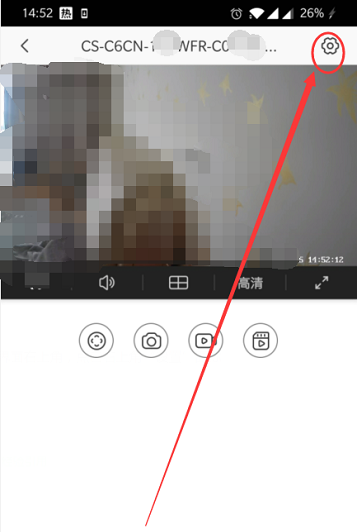
4、在预览界面右上角,点击右上角“设置”图标;
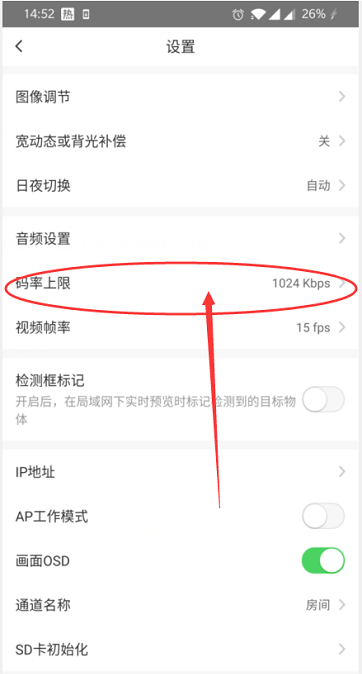
5、在设置界面找到码率上限,并点击进入修改;
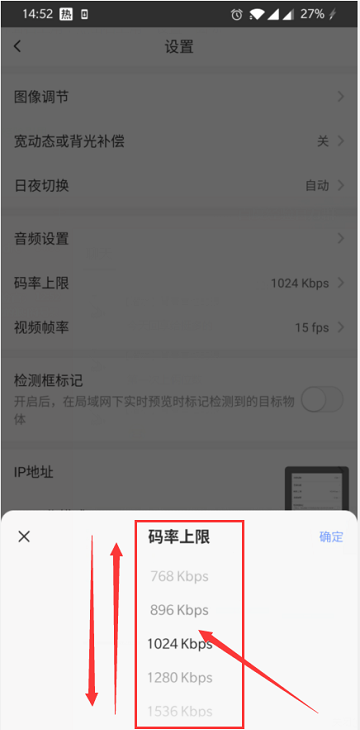
6、根据自己需要设置数值,最后点击“确定”即可。
以上就是给大家分享的萤石云视频如何修改码率上限的全部内容,更多精彩教程尽在6z6z下载!
查看更多资讯请关注bwmd下载站


 公安部备案号:闽公网安备 35021102000518号